接下來就要開始安裝Ubuntu 7.04 Dekstop啦。
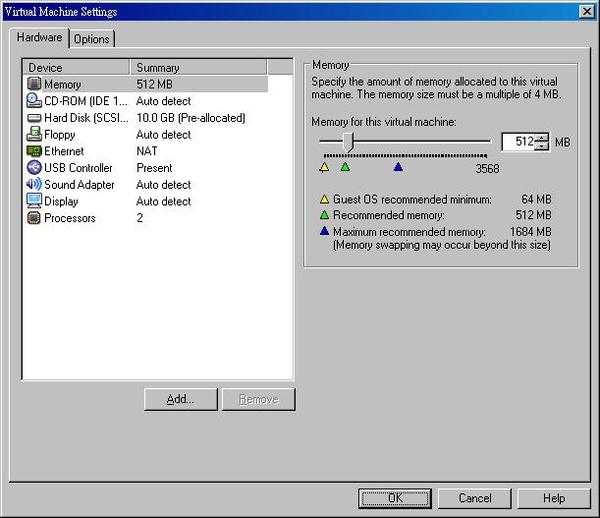
可以直接用Image檔安裝,先從Ubuntu的網站抓回ubuntu-7.04-desktop-i386.iso。接下來要設光碟機直接讀取Image檔,選VM -> Settings可以進到"Virtual Machine Settings"的設定畫面。
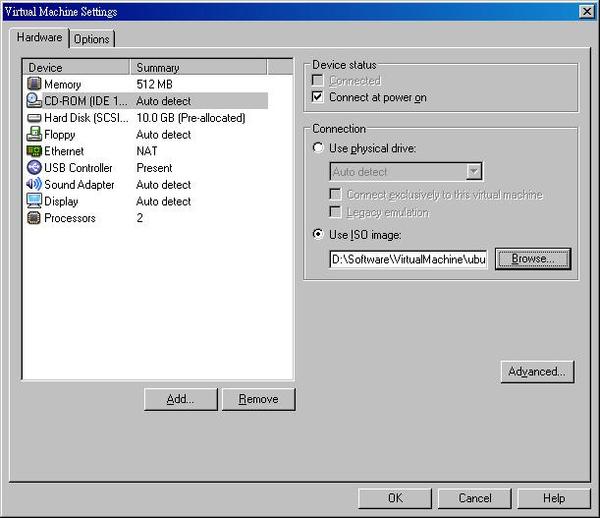
在"CD-ROM"的設定就選"Use ISO image",然後設定放ubuntu-7.04-desktop-i386.iso的路徑就可以啦,這樣開機時就會讀取掛在CD-ROM下的Image檔案。
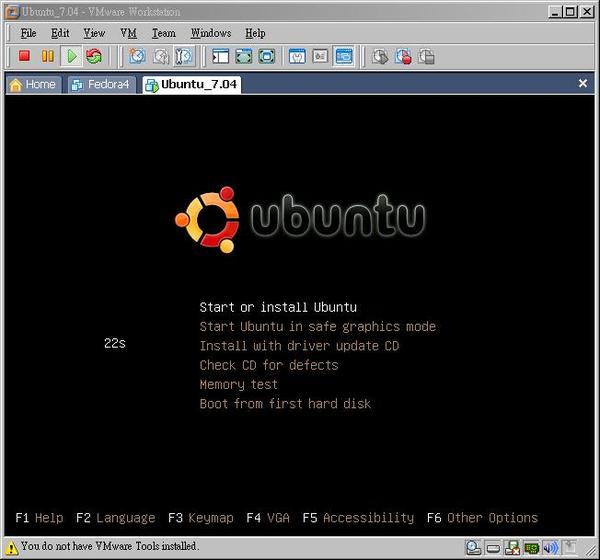
開機後可以看到漂亮的開機選單畫面,其實不用做什麼特殊設定,直接選"Start or install Ubuntu"吧。
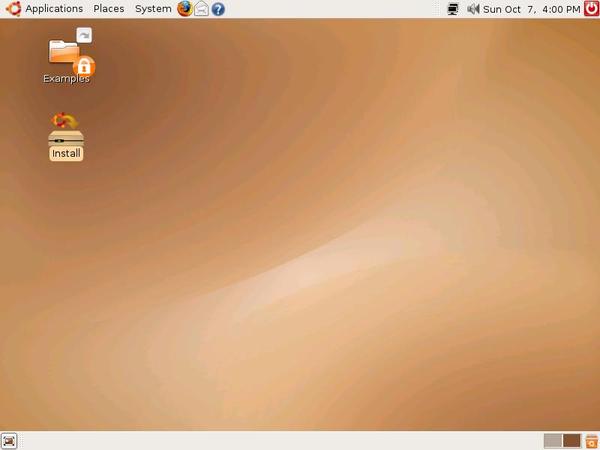
等了好一會後就發現直接進入X window的視窗了,這時還繼續後續的的安裝。執行桌面上的Install吧。
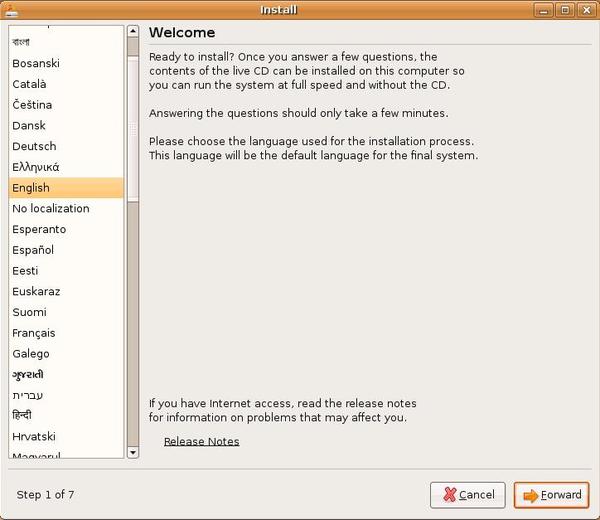
設定語系。我是喜歡直接用英文介面啦。
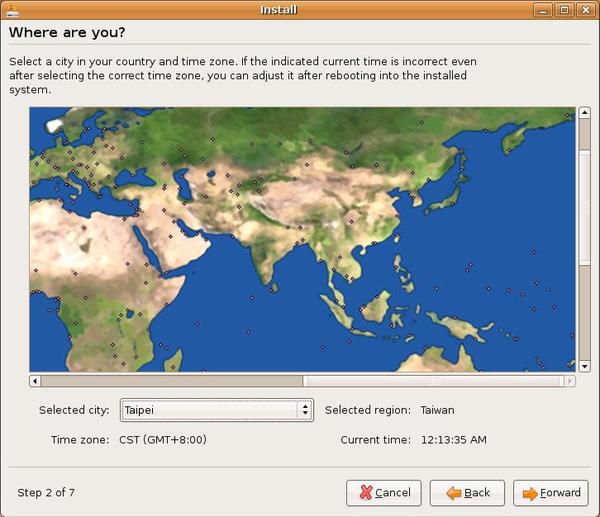
設定時區。
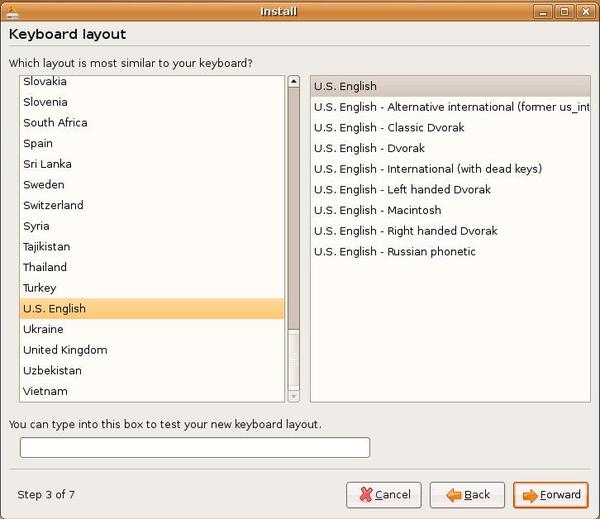
設定Keyboard layout。
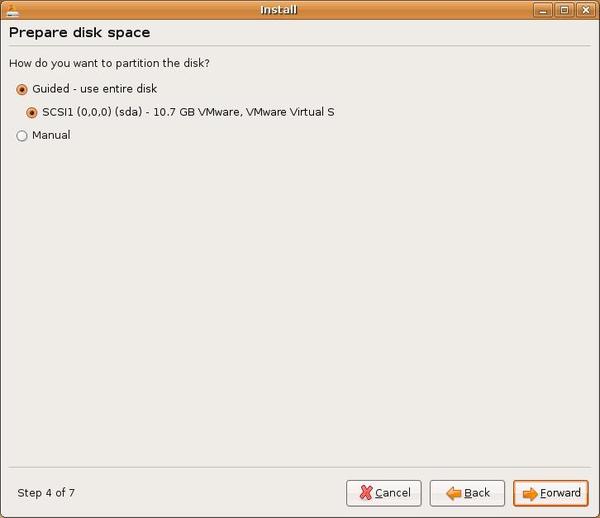
割硬碟,反正是Virtual disk,讓系統幫我割吧。
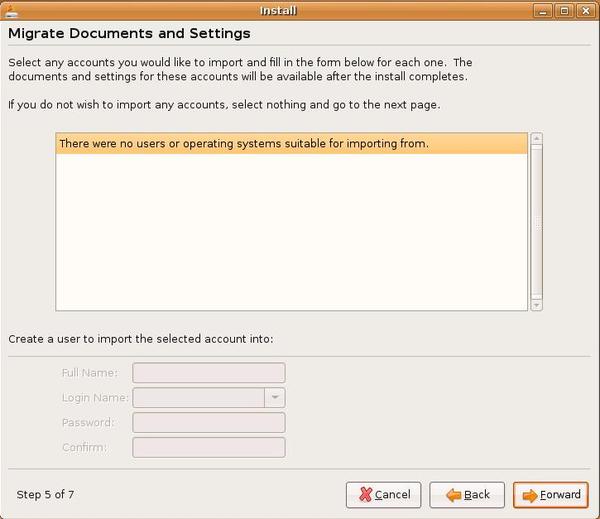
這裡沒什麼事要做的,繼續下一步。
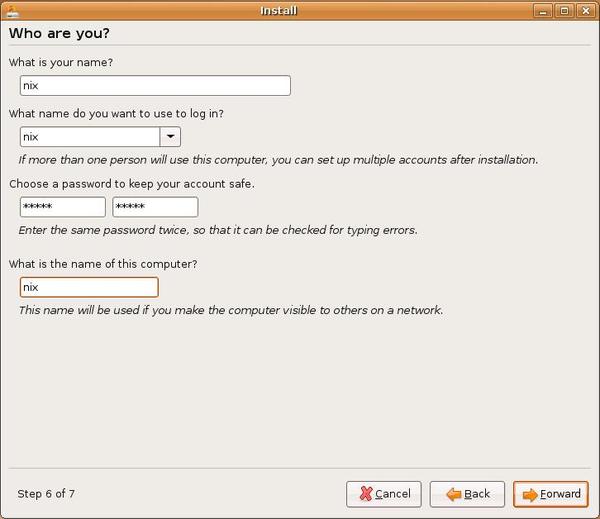
設定一位user的帳號和密碼。
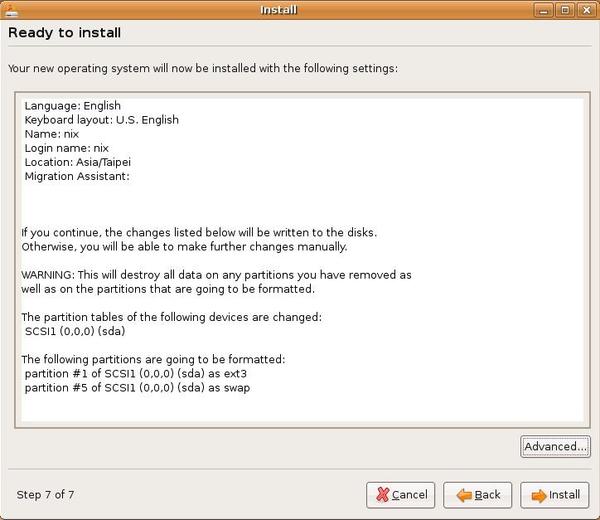
確認之前的設定,要安裝系統了。
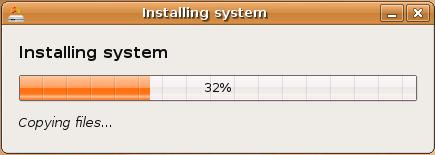
泡杯茶來喝吧...
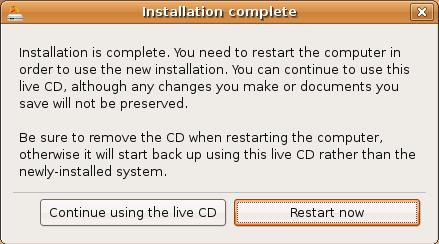
安裝完成啦,輕鬆自然....
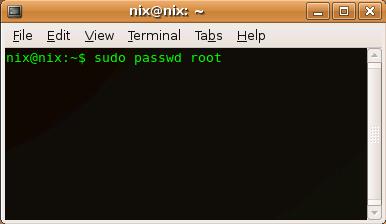
Ubuntu預設沒有root的密碼,沒有root很麻煩的,設定一下root的密碼吧,這樣以後會很方便。
系統會提醒我們update一些套件,就讓貼心的Ubuntu幫我們做這些事吧。完成update後就大功告成啦......
可以直接用Image檔安裝,先從Ubuntu的網站抓回ubuntu-7.04-desktop-i386.iso。接下來要設光碟機直接讀取Image檔,選VM -> Settings可以進到"Virtual Machine Settings"的設定畫面。
在"CD-ROM"的設定就選"Use ISO image",然後設定放ubuntu-7.04-desktop-i386.iso的路徑就可以啦,這樣開機時就會讀取掛在CD-ROM下的Image檔案。
開機後可以看到漂亮的開機選單畫面,其實不用做什麼特殊設定,直接選"Start or install Ubuntu"吧。
等了好一會後就發現直接進入X window的視窗了,這時還繼續後續的的安裝。執行桌面上的Install吧。
設定語系。我是喜歡直接用英文介面啦。
設定時區。
設定Keyboard layout。
割硬碟,反正是Virtual disk,讓系統幫我割吧。
這裡沒什麼事要做的,繼續下一步。
設定一位user的帳號和密碼。
確認之前的設定,要安裝系統了。
泡杯茶來喝吧...
安裝完成啦,輕鬆自然....
Ubuntu預設沒有root的密碼,沒有root很麻煩的,設定一下root的密碼吧,這樣以後會很方便。
系統會提醒我們update一些套件,就讓貼心的Ubuntu幫我們做這些事吧。完成update後就大功告成啦......
文章標籤
全站熱搜
